Create
フィールドグループを新規作成
- WordPress管理画面で「設定 → atshift Fields」を開きます。
- 「新規追加」を押し、用途が分かるグループ名を入力します。
- 「新規フィールドを追加」から最初のフィールドを作成します。
命名例: 「商品情報」「会社概要」「イベント詳細」のように、配置先や用途が分かる名前がおすすめです。
Overview
フィールドグループには、入力欄を定義する「フィールド」と、どの編集画面へ表示するかを決める「配置ルール」があります。両方を設定して公開すると、条件に一致する投稿編集画面へ入力欄が表示されます。
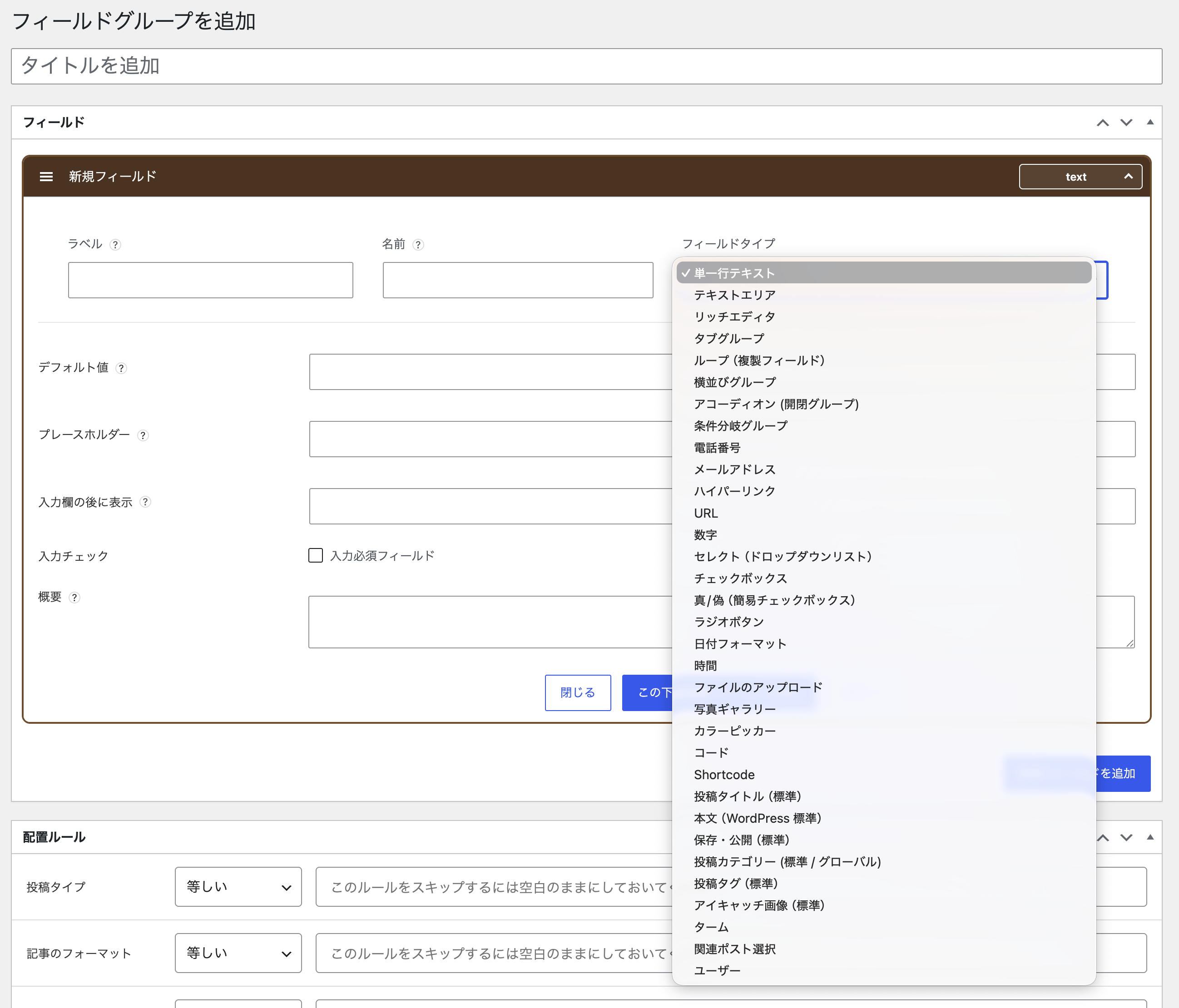
Create
命名例: 「商品情報」「会社概要」「イベント詳細」のように、配置先や用途が分かる名前がおすすめです。
Configure fields
CFS()->get( 'field_name' ) で取得するときに使う識別名です。半角英数字とアンダースコアで、重複しない名前にします。フィールドタイプを選ぶと、その種類に応じた設定が表示されます。必須入力、デフォルト値、プレースホルダー、選択肢、返り値などを必要に応じて指定してください。
カテゴリー欄では、WordPress標準カテゴリーまたは登録済みの階層型 taxonomy を使ったグローバルカテゴリー(Shared Taxonomy)を選択できます。投稿・固定ページ・カスタム投稿タイプを同じ分類で扱う場合は、先にテーマや別プラグインで共有する taxonomy を登録してから選択します。
WordPress標準の投稿タイトル、本文、投稿ステータス、公開状態、公開日時、ごみ箱への移動をフィールドグループ内から操作できます。本文は Textarea またはビジュアルエディタで編集でき、post_content に保存されます。権限 / Role 設定は編集画面での操作許可を制御するもので、フロントエンドの出力コードは変わりません。これらはCFS専用メタではないため、テーマでは get_the_title()、the_content()、get_post_status()、get_the_date() など標準関数で扱います。
ショートコード文字列を保存し、テーマでは CFS()->get( 'field_name' ) で実行後の出力を取得します。入力を許可するユーザー権限を指定すると、権限のないユーザーには投稿編集画面の該当フィールド全体を表示しません。保存済みの値を出力するときには、その入力権限を追加で求めません。
複数画像の追加、並び替え、削除に対応します。返り値は Attachment IDs、Image URLs、Image Data、Gallery HTML から選べます。モーダルや独自レイアウトを作る場合は Image Data を選ぶと、画像ID、各サイズURL、alt、caption などを扱いやすくなります。
デフォルト値は最初から保存候補として入る値です。プレースホルダーは入力例やヒントで、値が入力されると表示されません。
Order
フィールドの見出し部分をドラッグすると、投稿編集画面に表示する順番を変更できます。「この下に新規フィールドを追加」ボタンを使うと、目的の位置へ直接フィールドを追加できます。
Structure
同じ組み合わせを複数行入力するときに使います。子フィールドをループの内側へドラッグし、行ラベル、追加ボタン名、最小・最大行数を設定できます。
関連する2〜4項目を横へ並べます。列数と均等配置/左寄せを選択でき、狭い画面では縦並びになります。
子フィールドを開閉できるまとまりにします。初期状態で開いておくかを設定できます。
多数の入力欄をタブで区切ります。タブ自体は値を保存しません。
選択肢に応じて子フィールドを表示・非表示にします。表示形式をラジオボタンまたはドロップダウンから選び、選択肢を設定した後、子フィールドを内側へドラッグします。各子フィールドの「条件分岐の表示指定」で、表示する選択肢を割り当ててください。
ラジオボタンはデフォルト値に対応するフィールドを最初から表示します。ドロップダウンは「選択してください...」から始まり、選択後に対応するフィールドを表示します。非表示になったフィールドの保存値は保持されます。
重要: ループ、横並び、アコーディオン、タブは管理画面の構造を作るフィールドです。条件分岐グループは選択値も保存します。内側の値は各子フィールド名で取得してください。
Placement rules
配置ルールで、フィールドグループを表示する条件を設定します。一般的には「投稿タイプ = 投稿」「投稿タイプ = 固定ページ」のように指定します。
すべての編集可能な投稿画面に表示されます。意図した動作でない限り、投稿タイプなどの条件を最低1つ設定してください。
Publish and enter
Replacing upstream CFS
主要なデータ構造とAPI互換性を維持していますが、本番サイトへ導入する前にデータベースと元版プラグインをバックアップし、ステージング環境で確認してください。
atshift Fieldsで追加したラジオボタンやチェックボックスなどと機能が重複するAdd-onでは、保存値の形式やラベルの取得方法が異なり、テーマなどの出力側で書き換えが必要になる場合があります。該当するAdd-onを停止したうえで、既存の値が引き継がれているか、入力・保存・出力に問題がないかをステージング環境で確認してください。